
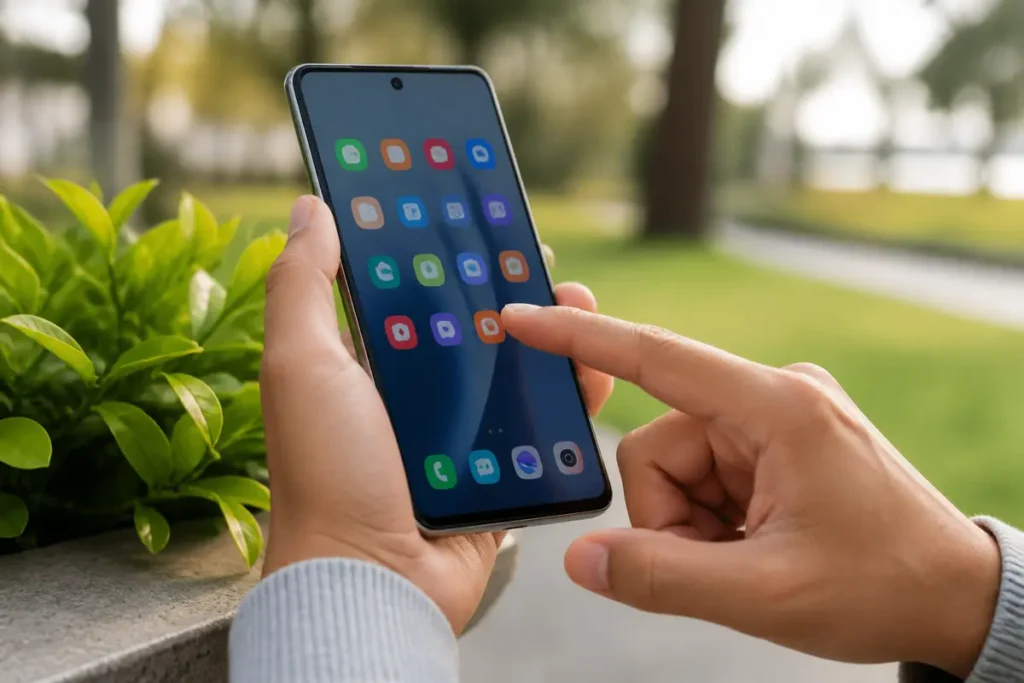
Vous cherchez une réponse claire sur comment récupérer un document dans le presse papier samsung ? En pratique, le sujet paraît souvent plus simple qu’il ne l’est, parce qu’on mélange vite règle générale, cas particuliers et conseils approximatifs.
Le plus utile est donc d’aller tout de suite au concret : Accès rapide : ouvrir un champ de saisie, toucher l’icône presse‑papier du Samsung. Par type de contenu : coller le texte dans Samsung Notes pour formater/épingler. Vous allez ainsi voir ce qui compte vraiment, ce qu’il faut vérifier d’abord et l’erreur classique à éviter avant d’agir.
Résumé
- Accès rapide : ouvrir un champ de saisie, toucher l’icône presse‑papier du Samsung
- Par type de contenu : coller le texte dans Samsung Notes pour formater/épingler
- Si l’élément n’apparaît pas : vérifier Mes fichiers > Téléchargements, Samsung Notes
- Conserver durablement : coller et enregistrer immédiatement dans Samsung Notes ou Mes
Meta : Trois gestes rapides pour récupérer un document copié sur votre Galaxy, plus dépannage et options sécurisées pour garder vos données.
- Récupérer un document depuis le presse-papier Samsung en 3 gestes
- Récupération depuis le presse-papier Samsung selon le type de contenu
- Où chercher si l’élément n’apparaît pas dans le presse-papier Samsung ?
- Conserver et sécuriser durablement un document copié depuis le presse-papier Samsung
Récupérer un document depuis le presse-papier Samsung en 3 gestes
Ouvrez une application avec un champ de saisie, par exemple Messages ou Samsung Notes . Touchez le champ pour afficher le clavier puis appuyez sur l’icône presse‑papier dans la barre d’outils du Samsung Keyboard ou sur les trois points si l’icône n’est pas visible . Sélectionnez l’élément souhaité dans l’historique et touchez coller ou partagez vers une application distante .
Si vous utilisez Gboard, vous pouvez généralement ouvrir son menu (icône à trois points) puis choisir presse‑papier pour accéder aux copies récentes ; la mise en page exacte peut varier selon la version du clavier et d’Android. Des guides pratiques décrivent cette procédure étape par étape pour Gboard sur Galaxy si l’icône n’apparaît pas sur la barre d’outils du clavier, voir par exemple Guiding Tech. Pour l’emplacement précis du presse‑papier natif Samsung sur votre appareil, consultez la page de support Samsung correspondant à votre version One UI.
Récupération depuis le presse-papier Samsung selon le type de contenu
🟠 Point d’attention
Sur comment récupérer un document dans le presse papier samsung, il faut éviter les réponses trop automatiques : distinguez le cas simple, le cas où le contexte change la décision, et le cas où un avis complémentaire devient nécessaire.
Différents types d’éléments demandent des gestes distincts . Ci‑dessous, les méthodes adaptées pour texte, image et fichiers afin d’optimiser la récupération et le formatage.
Récupérer du texte copié sur Samsung : étapes rapides et astuces de formatage
Collez le texte depuis l’historique du presse‑papier dans Samsung Notes pour modifier le format, supprimer des retours à la ligne ou corriger l’encodage . Pour conserver un bloc, épinglez‑le dans l’historique du presse‑papier si l’option est disponible . Si le clavier n’affiche pas l’icône, faites un appui long dans le champ de texte puis choisissez presse‑papier .
Récupérer une image ou capture d’écran copiée sur Samsung : aperçu, notifications et alternatives
Lorsqu’une image est copiée, One UI affiche souvent une notification avec aperçu . Ouvrez la notification pour enregistrer ou partager l’image . Si l’aperçu n’apparaît pas, regardez dans la Galerie ou collez l’image dans Notes puis enregistrez‑la . Certaines images volumineuses ne restent pas dans l’historique, donc sauvegardez rapidement.
Récupérer un fichier ou PDF depuis le presse-papier Samsung : limites et solutions
Le presse‑papier conserve surtout du texte et de petites images ; les PDF et gros fichiers ne sont pas toujours stockés durablement . Si vous aviez copié un lien vers un fichier, ouvrez le lien pour télécharger de nouveau . Sinon, cherchez dans Mes fichiers > Téléchargements ou dans vos apps cloud pour retrouver le document.
Cas pratique : récupérer un document si la source originale a été supprimée sur Samsung
Si la source a disparu, testez d’abord Samsung Notes et le dossier Récents dans Mes fichiers . Vérifiez les sauvegardes cloud synchronisées via votre compte Samsung ou OneDrive . Enfin, si l’historique du presse‑papier a été purgé, la récupération est rarement possible sans outil spécialisé ; basez‑vous sur vos sauvegardes préexistantes Guiding Tech .
Où chercher si l’élément n’apparaît pas dans le presse-papier Samsung ?
Vérifiez Mes fichiers > Téléchargements pour les documents récupérés via navigateur . Cherchez dans Samsung Notes et la Galerie pour images et captures . Contrôlez le Dossier sécurisé si vous utilisez Secure Folder pour stocker des éléments sensibles . Activez la synchronisation du presse‑papier entre appareils Galaxy si vous l’aviez configurée via votre compte Samsung.
Contrôlez aussi les permissions du clavier : un clavier tiers peut masquer l’accès au presse‑papier . Si nécessaire, repassez temporairement au Samsung Keyboard pour retrouver l’option presse‑papier .
Conserver et sécuriser durablement un document copié depuis le presse-papier Samsung
Pour conserver une copie, collez d’abord l’élément dans une application de notes (par ex. Samsung Notes) ou enregistrez‑le dans Mes fichiers. Pour les éléments sensibles, envisagez de les déplacer vers le Dossier sécurisé ou un gestionnaire de mots de passe, selon vos besoins de protection et la politique IT de votre organisation. Ces recommandations sont des bonnes pratiques générales décrites par des guides techniques et tutoriaux indépendants, vérifiez les options disponibles sur votre appareil et votre version One UI avant de suivre une procédure donnée. Guiding Tech et des guides pratiques locaux présentent des méthodes pour sauvegarder et épingler des éléments depuis le presse‑papier.
Épingler dans le presse-papier Samsung et automatiser la conservation des éléments importants
Épinglez un élément pour l’empêcher d’être purgé . Si votre version One UI propose l’option, utilisez‑la pour garder jusqu’à vingt éléments en tête . Activez un widget ou le panneau Edge Presse‑papier pour un accès rapide.
Utiliser un espace sécurisé (Samsung Notes, dossier protégé) ou une application de notes pour sauvegarder
Collez d’abord dans Samsung Notes pour éditer, puis enregistrez dans le cloud ou dans le Dossier sécurisé . Les apps de notes tierces comme Evernote ou Google Keep fournissent une sauvegarde automatique et historique.
Bonnes pratiques de sécurité : chiffrement, permissions et quand effacer l’historique
Ne conservez pas de mots de passe ou numéros bancaires dans le presse‑papier . Effacez l’historique après usage et limitez l’accès aux claviers tiers en vérifiant leurs permissions . Pour les environnements pro, respectez la politique IT locale et videz l’historique régulièrement.
Flux de travail pour professionnels : intégrer le presse-papier Samsung aux routines (partage, cloud, automatisation)
Automatisez l’archivage : collez dans une note cloud, taggez et transférez vers un dossier partagé . Utilisez des routines ou raccourcis pour envoyer automatiquement les éléments importants vers OneDrive ou votre espace sécurisé.